Mini Guia do Phantasy star Online 2 para o Playstation Vita !
Este guia irá ajudar os jogadores a fazerem o download da versão do Phantasy Star Online 2 para o PlayStation Vita como logar e as funcionalidades desta versão do jogo, atenção este guia será atualizado sempre que possível então fique ligado e deixe suas dúvidas usando o nosso sistema de comentários no final do post.
Logo abaixo você vai encontrar algumas coisas importantes sobre esta versão :
- Phantasy Star Online 2 é um Action MMORPG Free-to-play.
- Um cartão de 16GBs ou superior é recomendado para fazer as futuras atualizações.
- Você pode jogar o jogo através de uma rede 3G ou Wi-Fi, mas para baixar as atualizações é recomendada uma rede Wi-Fi.
- O jogo tem um sistema de Cash shop onde você usa dinheiro real para adquirir determinados items.
- Você pode comprar Arks Cash na página de gerenciamento do seu SEGA ID.
- Você não pode comprar Arks Cash pela PlayStation Store.
- Você pode, opcionalmente, comprar a versão PSO2 Special Package que vem com vários itens especiais.
Sobre a Manutenção Semanal
A manutenção semanal ocorre toda quarta-feira a partir das 11:00 até ás 17:00 no horário de Tóquio. Mas como esse é um blog brasileiro do phantasy star online 2, aqui vai os horários da manutenção semanal segundo o horário de Brasilia. Ela ocorre toda terça-feira das 23:00 ás 05:00 manhã no Horário de Brasilia.
Fazendo o Download do Phantasy star Online 2 para o Vita ?
Antes de tudo, você terá que criar um a conta na PlayStation Network japonesa para poder fazer o download do jogo. Você pode dar uma pesquisada no Google e achar muitos tutoriais de como criar uma conta na PlayStation Network japonesa.
Quando você chegar na home da PlayStation Store japonesa, clique na lupa do canto superior direito e digite "PSO2". Quando você chegar à página principal do phantasy star online 2 na PlayStation Store japonesa, clique no botão laranja (como na imagem acima) para começar a fazer o download do jogo.
Depois que o download do jogo estiver completo, você deverá clicar no ícone do jogo para ser redirecionado para a tela da “Live Area”. Como mostrado na imagem acima, você pode iniciar o jogo, tocando o centro do ícone "Phantasy Star Online 2 はじめる". O ícone da esquerda vai redirecioná-lo você para o site do pso2 Vita, enquanto o ícone da direita vai redirecioná-lo para página de Cadastro do SEGA ID.
Se haver algum patch de atualização, você pode clicar na esfera laranja com uma ceta no canto superior esquerdo da tela para baixar a atualização.
Guia do Rápido dos Menus da versão do Vita
Depois que você apertar o start na tela do título do jogo, você vai chegar ao menu de opções da tela de título que terá as seguintes opções abaixo.

Menu de opções da tela de título :
- オンラインログイン : (Logar do jogo) Escolher um Ship (Servidor) para jogar.
- ユーザー情報変更 : Página de gerenciamento do seu SEGA ID
- キャラクターポートレート : Sistema de Realidade Aumentada (Character Portrait)
- オフラインキャラメイク : (Offline Character Creation)
- クレジット : Ver os créditos do jogo
- オンラインマニュアル : Manual Online do Jogo ( Em Japonês)
- タイトルに戻る : Voltar para a tela do título do jogo
Escolhendo um Ship (Servidor)

Escolhendo um Ship :
Depois que você escolher o Ship que irá jogar, você só poderá mudar o seu personagem para outro ship usando Arks Cash. Depois que você escolher um ship, você será redirecionado para a tela de Login. Digite o seu Login do SEGA ID e Senha para vincular com a sua conta da SEN/PSN.
Se você ainda não tem um SEGA ID você poderá criar um seguindo o tutorial (PSO2 JP: Criando uma Conta) Clicando aqui.
Quando você chegar ao menu como mostrado na imagem abaixo, você deverá digitar um nome ou melhor ID de Jogador.
ID do Jogador :
O ID de Jogador é será usado para identificar a sua conta. Atenção !! Não digite sua senha no seu ID de Jogador porque os outros jogadores vão poder vê-la no jogo.Você não poderá mudar o seu ID de jogador depois que criar da primeira vez.
Se você é um jogador novo, você deverá escolher a primeira opção para escolher um personagem padrão e começar a customização do personagem.
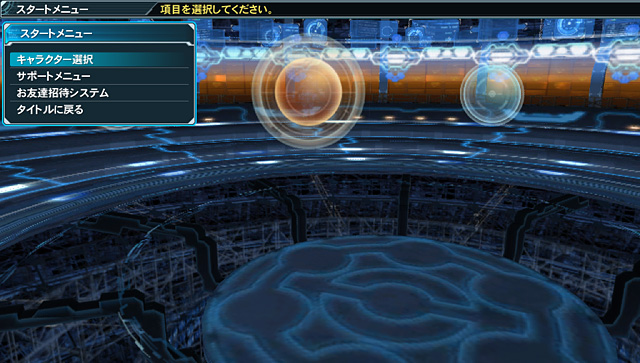
Menu Inicial :
- キャラクター選択 : Escolher um personagem (ou criar um novo personagem)
- サポートメニュー : Menu de redirecionamento para o suporte do jogo.
- お友達招待システム : Sistema Convide um amigo
- タイトルに戻る : Voltar para a tela do título do jogo
Tela de Seleção de personagem
Se esta for a sua primeira vez jogando phantasy star online 2, você deverá criar um novo personagem.

Tela de Seleção de personagem :
- キャラクターの新規作成 : Criar um personagem
Depois que você o seu primeiro personagem, caso queira criar outro você terá que usar Arks cash para cada novo personagem que você criar. Ou você pode excluir o seu primeiro personagem e recriá-lo de graça.
- Seu primeiro personagem é grátis.
- Caso queira criar um segundo personagem terá que pagar Arks Cash.
Tela de Seleção de personagem :
- ゲーム開始 : Iniciar o jogo
- 各種手続き > キャラクターの削除 : Apagar personagem / Segure o L+R
Na opção de baixo, você pode apagar o seu personagem. Tenha em mente que você pode apagar e recriar o seu de graça. No entanto, para criar um segundo personagem mantendo o primeiro, você vai ter que pagar usando Arks Cash
Criação de Personagem :
Você deve poderá navegar pelas opções de Criação de Personagem, sem a necessidade de entender japonês. Basta você selecionar o sexo e raça, escolher sua classe e selecionar um personagem pré-definido e em seguida editar algumas coisa como o corte de cabelo do o seu personagem, cor dos olhos e entre outras opções.
Nome do Personagem :
Depois de finalizar a criação do seu personagem, você terá que digitar um nome para o seu personagem. Lopo após isto você vai ser redirecionado para uma tela de confirmação que irá transferi-lo para o jogo finalmente
Interface do jogo nas Fases
quando você estiver fazendo uma quest, a interface do jogo no vita está configurada da seguinte forma como a imagem abaixo :
- (1) Mapa da Fase
- (2) O seu personagem
- (3) O seu HP/TP/ Level e Nome
- (4) Sua sub paleta de Items/ Skills e Photon Blast
- (5) Sua sub paleta de Armas
- (6) ícone do chat do jogo. (De um toque na tela para abrir o chat e de dois toques na tela para digitar algo no chat)